7 Cuadros de mando (dashboards)
Fecha de compilación: 2026-10-13
Instalación y carga de librerías
if (!require(shiny)) install.packages('shiny')
library(shiny)         # modelo reactivo, apps web
if (!require(flexdashboard)) install.packages('flexdashboard')
library(flexdashboard) # estructura del cuadro de mando
if (!require(plotly)) install.packages('plotly')
library(plotly)        # gráficos interactivos
if (!require(ggplot2)) install.packages('ggplot2')
library(ggplot2)       # gramática de gráficos
if (!require(tidyverse)) install.packages('tidyverse')
library(tidyverse)     # manipulación y visualización de datos
theme_set(theme_bw()) # tema de los gráficos, igual en todo el libro
Librerías utilizadas en este capítulo
shiny: la herramienta central del capítulo. Aporta el modelo reactivo, que es lo que hace que el cuadro de mando se actualice solo cuando el usuario cambia un control.flexdashboard: la interfaz de diseño. Permite describir la estructura del cuadro de mando —páginas, filas y columnas— con la sintaxis deRMarkdown.plotly: los gráficos interactivos que se colocan dentro del cuadro de mando, presentados en el capítulo anterior.ggplot2ytidyverse: la visualización estática y la manipulación de datos que alimentan cada panel.
Los cuadros de mando (dashboards) son aplicaciones web que presentan de forma organizada y coherente un conjunto de gráficos e indicadores. Pueden ser estáticos, mostrando siempre los mismos datos, o dinámicos, permitiendo al usuario seleccionar qué datos desea visualizar mediante menús y controles interactivos. En este curso se utilizará la librería shiny para crear cuadros de mando dinámicos, con flexdashboard como interfaz de diseño.
El paquete shiny fue lanzado en 2012 por RStudio con el objetivo de permitir a los usuarios de R desarrollar aplicaciones web interactivas sin necesidad de conocimientos de JavaScript, HTML o CSS. Su principal ventaja es un modelo de programación reactivo: la aplicación se actualiza automáticamente en respuesta a las acciones del usuario. Como referencia rápida puede consultarse la ficha resumen de Shiny.
Despliegue de aplicaciones Shiny en un servidor web
A diferencia de un fichero HTML estático, una aplicación Shiny requiere que R esté ejecutándose en el servidor en tiempo real. Por ello, para publicar un cuadro de mando Shiny en Internet es necesario configurar el servidor con Shiny Server (gratuito y de código abierto) o usar el servicio en la nube shinyapps.io. Esta dependencia es la principal limitación frente a un fichero HTML con gráficos interactivos generados con plotly o highcharter: aunque sus gráficos sean interactivos, el fichero es estático (no necesita R para funcionar) y puede alojarse en cualquier servidor web.
Quarto Dashboards
A partir de 2023, Quarto (el sucesor de RMarkdown desarrollado por Posit) incluye soporte nativo para crear cuadros de mando con una sintaxis similar a la de flexdashboard. Aunque en este curso usaremos flexdashboard por su madurez y documentación, el estudiante debe conocer que Quarto Dashboards es la dirección hacia la que evoluciona el ecosistema y que los conceptos aprendidos aquí son directamente transferibles.
7.1 Principios de diseño de cuadros de mando
Buenas prácticas de diseño de dashboards
Antes de construir un cuadro de mando, es importante tener en cuenta algunos principios básicos de diseño que influyen significativamente en su utilidad:
La información más importante, arriba a la izquierda. Los usuarios leen de izquierda a derecha y de arriba abajo. Los KPIs (indicadores con información clave) y las conclusiones principales deben ocupar la posición más prominente.
Organización coherente del espacio. Cada página debe ser aprovechada de forma adecuada y coherente. Poner un solo gráfico de disco ocupando toda la página normalmente no queda bien. De la misma forma una página sobrecargada de información no comunica nada. Es preferible tener varias páginas o pestañas con información bien organizada que una sola página abarrotada.
Tener en cuenta tamaño dispositivo de visualización. No es lo mismo diseñar un cuadro de mandos para que se vea en una pantalla grande, en una pantalla pequeña o en un móvil. Lo ideal es que sea lo más universal posible. Simplemente cambiando el tamaño de la ventana donde se visualiza el cuadro de mandos nos dará una idea del efecto que tiene cambiar el tamaño del dispositivo y nos puede dar ideas para mejorar el diseño.
Usar color con propósito. El color no es decoración: debe comunicar información. Verde para valores positivos o dentro del rango esperado, amarillo para alertas, rojo para valores críticos. Evitar usar muchos colores sin significado. Pero el rojo y el verde son justamente los colores que más confunden las personas con daltonismo (ver escalas de color accesibles en el capítulo de visualización estática), así que el color no debe ser la única pista: conviene acompañarlo de la propia cifra, un icono o un texto.
Gráficos antes que tablas. Los gráficos se interpretan más rápidamente que las tablas numéricas. Las tablas son complementarias para consultar valores específicos.
Coherencia visual. Usar la misma paleta de colores, los mismos tipos de gráfico para datos comparables y un estilo tipográfico consistente en todo el cuadro de mando.
Controles accesibles. Los menús de selección y filtros deben estar agrupados (generalmente en una barra lateral) y ser autoexplicativos. El usuario debe entender qué controla cada selector sin necesidad de instrucciones.
Para profundizar en estos principios se recomienda la lectura de [Few06] Information Dashboard Design de Stephen Few.
El modelo reactivo de Shiny
El flujo de datos en un cuadro de mando dinámico sigue un modelo reactivo que se puede esquematizar de la siguiente forma:
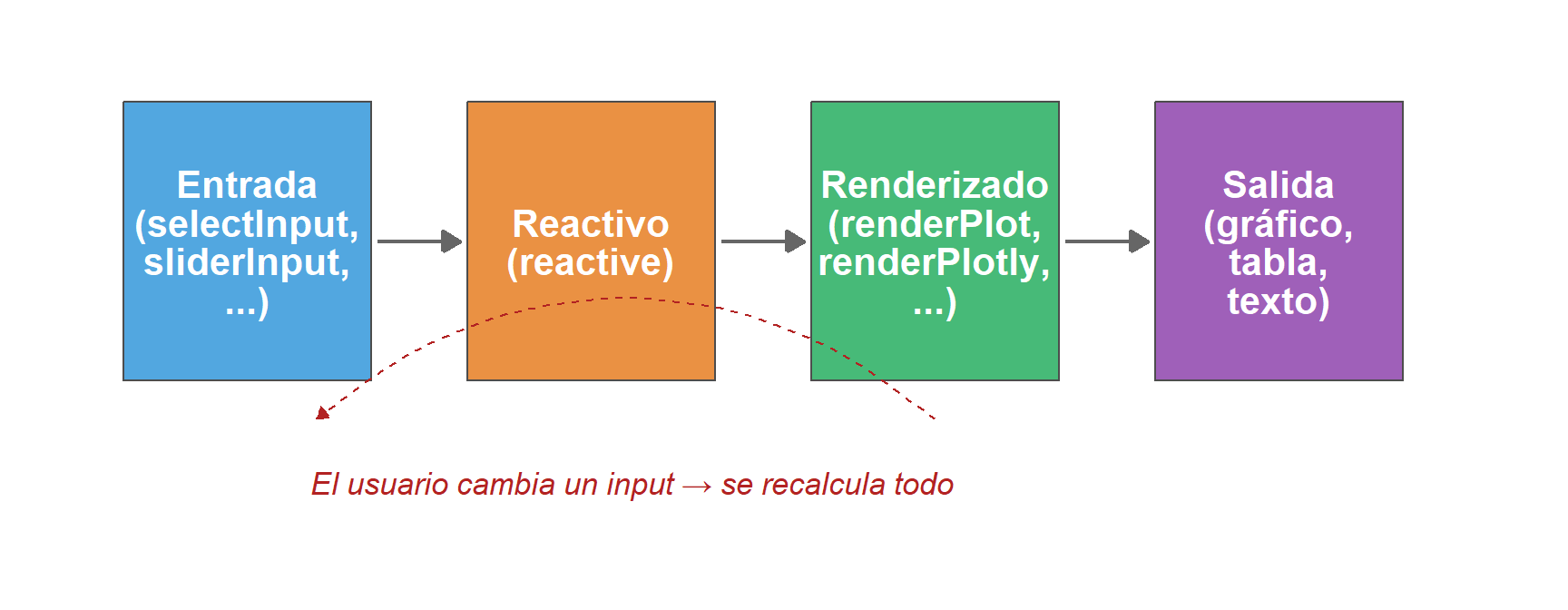
Figure 7.1: Esquema del modelo reactivo de Shiny
En resumen: cuando el usuario modifica un control de entrada (por ejemplo un selectInput), Shiny detecta automáticamente qué partes del código dependen de esa entrada y las recalcula. Los bloques reactive() almacenan resultados intermedios y solo se recalculan si sus dependencias cambian. Los bloques renderXxx() producen la salida visual final.
7.2 La estructura de un cuadro de mando
Un cuadro de mando es un fichero .Rmd como los que ya conocemos, con dos diferencias: el formato de salida es flexdashboard::flex_dashboard y la jerarquía de secciones (#, ##, ###,…) deja de ser un índice para convertirse en un sistema para organizar en bloques el contenido del cuadro de mandos.
La cabecera
La cabecera declara el formato y, si el cuadro de mando es dinámico, el motor que lo ejecuta:
---
title: "Título del cuadro de mando"
output:
  flexdashboard::flex_dashboard:
    orientation: rows        # o columns, que es el valor por omisión
    vertical_layout: fill    # o scroll, si el contenido no cabe en la pantalla
runtime: shiny               # solo si el cuadro de mando es dinámico
---
Sin la línea runtime: shiny se obtiene un cuadro de mando estático: un HTML autónomo, sin controles, que se compila con el botón Knit y se puede subir a cualquier servidor. Con ella, el cuadro de mando es dinámico, se ejecuta con Run document y necesita R funcionando por detrás.
Filas, columnas y paneles
Los encabezados organizan el espacio de la pantalla, no el índice del documento:
- Un encabezado de nivel 1 (
#) —el título subrayado con====, o precedido de#— crea una página, accesible desde el menú superior. - Un encabezado de nivel 2 (
##) —subrayado con----— crea una fila o una columna, según el valor deorientation. - Un encabezado de nivel 3 (
###) crea un panel: un recuadro con su marco y su título, que contiene el resultado de los chunks que van debajo.
El valor por omisión de orientation es columns, de modo que los encabezados de nivel 2 son columnas y los paneles se apilan verticalmente dentro de cada una. Con orientation: rows ocurre lo contrario. La barra lateral es un caso aparte: se declara con la clase {.sidebar} sobre un encabezado de nivel 2 y ocupa siempre la columna de la izquierda, sea cual sea la orientación elegida.
La siguiente tabla resume la sintaxis de la rejilla:
| Elemento | Sintaxis |
|---|---|
| Página | Título de la página seguido de una línea de ===== |
Fila o columna (según orientation) |
Título seguido de una línea de ----- |
| Panel (dentro de una fila/columna) | ### Título del panel |
| Barra lateral | Sidebar {.sidebar data-width=230} |
| Pestañas | Row {.tabset} — cada ### de esa fila es una pestaña |
| Anchura y altura | {data-width=650}, {data-height=150} |
Los valores de data-width y data-height son relativos: con el vertical_layout: fill por omisión reparten el espacio disponible en proporción a los valores de los elementos vecinos, de modo que una fila con data-height=150 junto a otra con data-height=650 se lleva algo menos de la cuarta parte de la altura. Hay dos excepciones que conviene recordar: la anchura de la barra lateral sí se expresa en píxeles, y con vertical_layout: scroll las alturas pasan también a interpretarse en píxeles.
7.3 Ejemplo básico
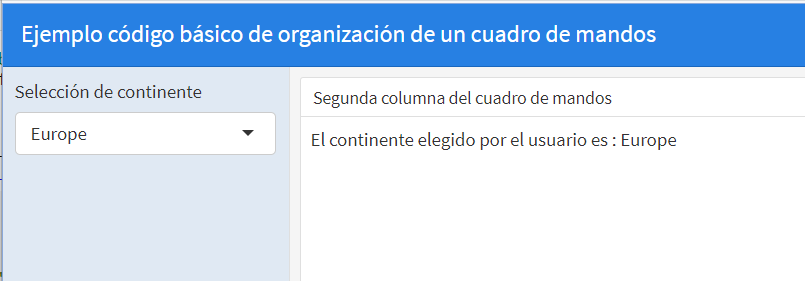
Para tener una primera idea de cómo funciona un cuadro de mandos dinámico vamos a presentar un primer ejemplo de cuadro de mandos organizado en 2 columnas. En la primera columna ponemos un menú desplegable para que el usuario elija un continente. En la segunda columna, simplemente imprimimos la selección realizada por el usuario. Una imagen estática de la salida de este cuadro de mandos sería la siguiente (para obtener la versión dinámica copiar el código que figura debajo en un fichero Rmd y ejecutar Run document en el menú superior (opción que reemplaza al knit en este tipo de ficheros Rmd)):
El código del fichero Rmd asociado a este cuadro de mandos es el siguiente:
---
title: "Ejemplo código básico de organización de un cuadro de mandos"
output: flexdashboard::flex_dashboard
runtime: shiny
---

Column {.sidebar data-width=230}
--------------------------------------------------
```{r}
shiny::selectInput(
  "continente",
  label = "Selección de continente",
  choices = c("Africa","Asia","Europe"),
  selected = "Europe"
)
```

Column
-----------------------------------------------------------------------
### Segunda columna del cuadro de mandos

```{r}
shiny::renderText({
  paste("El continente elegido por el usuario es : ",input$continente)
})
```
Observamos que en la cabecera declaramos que la salida es un cuadro de mandos usando la interfaz flexdashboard que se ejecuta usando shiny. La primera columna es una barra lateral de ancho 230 pixels donde declaramos un menú desplegable para seleccionar el valor de una variable usando la función selectInput. Esta función tiene más parámetros, pero en el ejemplo usamos los 4 principales: el nombre de la variable (en este caso continente), el texto que se va a poner encima del desplegable (en este caso “Selección de continente”), los valores posibles de la variable (en este caso el vector que contiene a los continentes Africa, Asia y Europe), y el valor asignado a variable por defecto (en este caso Europe). Se declara a continuación una segunda columna donde simplemente llamamos a una función shiny que imprime el valor elegido por el usuario para la variable. Aquí hay dos cosas muy importantes a tener en cuenta: la primera es que para acceder en otras partes del código a la variable continente del desplegable utilizamos la notación input$continente y la segunda es que solo se puede acceder al valor de input$continente dentro de una función shiny. En este caso, la función shiny es renderText. Es decir, que el chunk :
nos hubiese generado un error dado que estamos intentando acceder a una variable dinámica del cuadro de mandos fuera de una función shiny. Esto hay que tenerlo muy en cuenta porque es un error muy habitual al construir los cuadros de mando.
7.4 Funciones reactivas y procesado de datos
En general, la lectura y el procesado inicial de datos que no depende de los inputs del usuario se realiza al principio en un chunk normal. El procesado de datos que requiere el uso de los inputs del usuario se realiza dentro de las funciones reactive que son bloques de código que se recalculan automáticamente cada vez que cambian las entradas de las que dependen. Estas funciones almacenan su valor de salida y sólo lo recalcularán si cambian sus dependencias. Con frecuencia, una función reactive necesita devolver (a través de un return) varios objetos creados por ella (por ejemplo varias tablas), en ese caso, lo que haremos es devolver una lista con nombres que contiene todos los objetos. Es decir, una función reactive de este tipo, que calcula y devuelve dos objetos data1 y data2 tendrá un código como el que sigue:
inputs.processing <- shiny::reactive({

 # código que calcula data1 y data2
 ................

 return(list(data1 = data1, data2 = data2))

})
posteriormente, cuando se necesite acceder a data1 y/o data2 dentro de una función shiny se hará lo siguiente:
FunciónShiny({

  data1 <- inputs.processing()$data1
  data2 <- inputs.processing()$data2

  # código de la función

})
Al acceder por nombre ($data1) en lugar de por posición ([[1]]), el código no se rompe si más adelante cambiamos el orden de los objetos en la lista o añadimos otros nuevos. Nótese también que cualquier función shiny comienza por ({ y termina con }). Se recomienda analizar los códigos de los cuadros de mando que figuran a continuación para familiarizarse con las funciones reactive y en general con el diseño e implementación de cuadros de mando.
Funciones de renderizado
Cada tipo de gráfico o salida tiene asociada una función render específica en Shiny/flexdashboard. La siguiente tabla resume las más habituales:
| Tipo de salida | Función render | Librería |
|---|---|---|
| Gráfico ggplot2 | renderPlot({}) |
shiny |
| Gráfico plotly | renderPlotly({}) |
plotly |
| Gráfico highcharter | renderHighchart({}) |
highcharter |
| Mapa leaflet | renderLeaflet({}) |
leaflet |
| Texto | renderText({}) |
shiny |
| Tabla estática | renderTable({}) |
shiny |
| Tabla DT (interactiva) | DT::renderDataTable({}) |
DT |
| Indicador clave | renderValueBox({}) |
flexdashboard |
| Indicador con aguja | renderGauge({}) |
flexdashboard |
| Controles o código HTML | renderUI({}) |
shiny |
| Imagen | renderImage({}) |
shiny |
valueBox para indicadores clave
Los valueBox son elementos visuales destacados que muestran un valor numérico con un icono y un color de fondo. Son ideales para presentar KPIs en la parte superior del cuadro de mando. Como su valor depende de lo que elija el usuario, se construyen dentro de un renderValueBox, igual que cualquier otra salida que deba reaccionar. En el ejemplo, datos() es un reactive que filtra la tabla según los controles de la barra lateral:
Row {data-height=150}
-----------------------------------------------------------------------

### Países

```{r}
renderValueBox({
  valueBox(nrow(datos()), caption = "Países", icon = "fa-globe", color = "primary")
})
```

### Esperanza de vida media

```{r}
renderValueBox({
  media_ev <- round(mean(datos()$life_expectancy, na.rm = TRUE), 1)
  # el color comunica: verde si es alta, ámbar si es intermedia, rojo si es baja
  color <- if (media_ev > 75) "success" else if (media_ev > 65) "warning" else "danger"
  valueBox(paste0(media_ev, " años"), caption = "Esperanza de vida media",
           icon = "fa-heartbeat", color = color)
})
```

### PIB per cápita medio

```{r}
renderValueBox({
  media_pib <- round(mean(datos()$gdp_per_capit, na.rm = TRUE), 0)
  valueBox(paste0(media_pib, " $"), caption = "PIB per cápita medio",
           icon = "fa-dollar-sign", color = "info")
})
```
Los valueBox aceptan los colores "primary", "info", "success", "warning" y "danger", así como colores HEX (ej: "#FF5733"). Los iconos se toman de Font Awesome usando el prefijo fa-.
Los dos últimos indicadores son medias de los países del continente, sin ponderar por su población: cada país cuenta lo mismo, sea cual sea su tamaño. Son por tanto «la esperanza de vida del país típico», no la del conjunto de habitantes del continente, que exigiría una media ponderada como la del capítulo de visualización estática (weighted.mean(life_expectancy, population)). Al construir un indicador conviene decidir cuál de las dos preguntas se quiere responder y rotularlo en consecuencia.
Nótese el segundo indicador: el color no está fijado de antemano, sino que se calcula a partir del propio valor, de modo que el recuadro funciona como un semáforo. Es el patrón que más se copia a un proyecto propio, y solo es posible porque el indicador se construye dentro de una función de renderizado. Fuera de ella —escribiendo valueBox(...) directamente en el chunk, sin renderValueBox— el indicador se calcularía una única vez al arrancar y se quedaría congelado, aunque el usuario cambiara de continente.
Tablas interactivas con DT::renderDataTable
La función renderTable de Shiny genera tablas estáticas sin interactividad. Para tablas profesionales con búsqueda, paginación y ordenación, es preferible usar DT::renderDataTable:
```{r}
DT::renderDataTable({
  owid_country |>
    filter(continent == input$continente) |>
    select(location, life_expectancy, gdp_per_capit) |>
    DT::datatable(options = list(pageLength = 10, scrollX = TRUE)) |>
    DT::formatRound(columns = c('life_expectancy', 'gdp_per_capit'), digits = 1)
})
```
La ventaja de DT::datatable es que el usuario puede buscar, ordenar por cualquier columna y navegar con paginación, lo cual es mucho más útil que una tabla estática, especialmente con muchos registros.
Manejo de errores en la reactividad
Un problema frecuente al construir cuadros de mando es que el dashboard “se rompa” cuando el usuario selecciona una combinación de inputs que produce datos vacíos o errores. Las funciones validate y need permiten mostrar un mensaje informativo en lugar de un error:
```{r}
renderPlotly({
  datos <- owid_country |> filter(continent == input$continente)

  # Verificación: si no hay datos, mostramos mensaje en vez de error
  validate(
    need(nrow(datos) > 0, "No hay datos disponibles para esta selección"),
    need(!all(is.na(datos$life_expectancy)), "Todos los valores son NA para este indicador")
  )

  p <- datos |>
    ggplot(aes(x = gdp_per_capit, y = life_expectancy, label = location)) +
    geom_point() +
    scale_x_continuous(transform = 'log2')
  ggplotly(p)
})
```
need(condición, mensaje) evalúa la condición: si es FALSE o NULL, interrumpe la ejecución del bloque y muestra el mensaje al usuario de forma elegante. validate agrupa varias comprobaciones. Es buena práctica incluir al menos una verificación validate/need en cada bloque render.
Existe una segunda herramienta para lo mismo, req (de require), que se diferencia en el aspecto de la interrupción: en vez de escribir un mensaje, deja el panel en blanco, sin ruido.
renderPlotly({
  req(input$pais, nrow(datos()) > 0)   # sin país elegido o sin filas, no se dibuja nada
  ...
})
La elección entre una y otra depende de a quién sirva la interrupción. validate/need está pensado para el usuario: la selección es legítima pero no da resultados, y conviene explicárselo. req está pensado para el arranque y los estados intermedios: hay un instante, al abrir el cuadro de mando, en el que los controles todavía no existen y sus valores son NULL; sin req ese instante produce un error visible que después desaparece solo, lo que despista mucho más que un panel vacío.
req y las casillas de verificación
req considera “todavía no disponible” no solo a NULL, sino también a FALSE. Eso lo hace muy cómodo (req(nrow(datos) > 0)) y, a la vez, tiende una trampa: si se le pasa directamente el valor de un checkboxInput, el panel se queda en blanco precisamente cuando el usuario desmarca la casilla, que es un estado perfectamente válido.
Para esperar a que una casilla exista sin confundir “desmarcada” con “todavía no disponible” hay que comprobarla así:
Botones y acciones bajo demanda
Hasta ahora, todos los ejemplos usan reactividad automática: al cambiar un selectInput, el gráfico se actualiza inmediatamente. En ocasiones, queremos que la actualización ocurra solo cuando el usuario pulse un botón. Para ello usamos actionButton combinado con observeEvent o eventReactive:
Column {.sidebar data-width=230}
--------------------------------------------------
```{r}
selectInput("pais", "Seleccione país:", choices = owid_country$location)
actionButton("actualizar", "Actualizar gráfico", icon = icon("refresh"))
```

Column
--------------------------------------------------
### Gráfico

```{r}
# Solo se recalcula cuando se pulsa el botón
datos_filtrados <- eventReactive(input$actualizar, {
  owid_country |> filter(location == input$pais)
})

renderPlotly({
  p <- datos_filtrados() |>
    ggplot(aes(x = gdp_per_capit, y = life_expectancy)) +
    geom_point(size = 4)
  ggplotly(p)
})
```
La diferencia clave es que eventReactive solo ejecuta el código cuando ocurre el evento especificado (en este caso, el clic en el botón actualizar), a diferencia de reactive que se recalcula automáticamente con cada cambio de input. Esto es útil cuando el cálculo es costoso y no queremos que se ejecute con cada cambio intermedio del usuario.
Organización con pestañas
Cuando un cuadro de mando tiene mucha información, es habitual organizarla en pestañas para evitar sobrecargar la pantalla. En flexdashboard las pestañas se crean añadiendo {.tabset} al encabezado de una columna o fila:
Column {.tabset}
-----------------------------------------------------------------------

### Gráfico de dispersión

```{r}
renderPlotly({
  p <- owid_country |>
    ggplot(aes(x = gdp_per_capit, y = life_expectancy, color = continent)) +
    geom_point()
  ggplotly(p)
})
```

### Diagrama de cajas

```{r}
renderPlotly({
  p <- owid_country |>
    ggplot(aes(x = continent, y = life_expectancy, fill = continent)) +
    geom_boxplot()
  ggplotly(p)
})
```

### Tabla de datos

```{r}
DT::renderDataTable({
  owid_country |>
    select(location, continent, life_expectancy, gdp_per_capit) |>
    DT::datatable()
})
```
Cada ### dentro de una columna con {.tabset} genera una pestaña independiente. Esto permite presentar múltiples vistas de los datos sin ocupar más espacio en pantalla.
Errores frecuentes en Shiny
Errores habituales al construir cuadros de mando
Estos son los fallos que más tiempo hacen perder al principiante con Shiny:
- Acceder a
input$xfuera de un contexto reactivo. Como ya se indicó,input$xsolo puede leerse dentro de una funciónreactive,render*uobserve. Fuera de ellas da error. - Olvidar los paréntesis al usar un
reactive. Un bloquedatos <- reactive({...})se llama comodatos(), no comodatos. Escribirdatossin()no ejecuta el cálculo y produce errores confusos. - Los outputs no se actualizan. Suele deberse a que el cálculo se hizo en un
chunknormal (que solo se ejecuta una vez) en lugar de dentro de unrender*, o a que se usóeventReactive/observeEventy no se está disparando el evento (no se pulsa el botón). - Leer o procesar datos dentro de cada
render. Repetir la lectura de datos en cada renderizado hace el dashboard lento; los datos que no dependen de inputs deben leerse una sola vez al inicio. - Construir una salida que debe cambiar fuera de su
render*. UnvalueBoxescrito directamente en el chunk, sinrenderValueBox, se calcula una vez al arrancar y se queda congelado: no da ningún error, simplemente muestra siempre el mismo número. - Usar un objeto no reactivo esperando reactividad. Modificar una variable global no dispara la actualización; el estado que debe reaccionar tiene que pasar por
input$...o por unreactiveVal/reactive. - Nombres de
output/inputque no coinciden entre la definición y su uso, o duplicados: producen salidas en blanco sin mensaje claro.
7.5 Ejemplo organización cuadro de mandos completo
A continuación se presenta el código completo de un cuadro de mando funcional que combina los elementos vistos: valueBox, selectInput, reactive, renderPlotly, DT::renderDataTable y validate/need. La apariencia de la ventana principal es la siguiente:
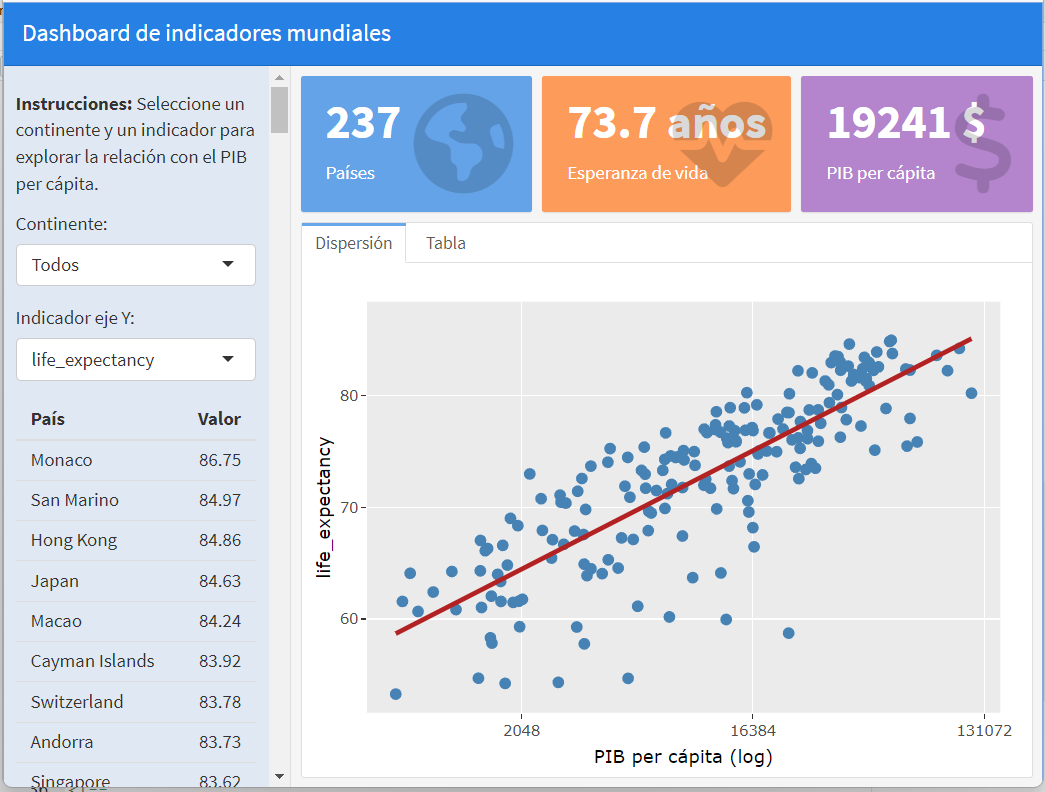
Observamos que se ocupa todo el espacio de forma razonable, con los valueBox arriba de forma destacada y la selección de inputs a la izquierda. Para aprovechar el espacio, debajo de esa columna se pone una tabla con los países seleccionados. Finalmente, debajo de los valueBox se ponen dos pestañas con un gráfico y una tabla dinámica respectivamente. El diseño resulta visualmente equilibrado, se aprovecha todo el espacio sin saturar de información. El código de este cuadro de mandos se encuentra en Dashboard_basico2.Rmd
Este ejemplo ilustra un patrón habitual de cuadro de mando profesional: barra lateral con controles, fila superior con KPIs en valueBox con colores condicionales, y panel principal con pestañas para gráfico y tabla.
Un cálculo reactivo, seis paneles
Merece la pena fijarse en un detalle de este cuadro de mando: el filtrado por continente está escrito una sola vez, en un reactive llamado datos(), y lo usan seis paneles distintos —la tabla de la barra lateral, los tres valueBox, el diagrama de dispersión y la tabla interactiva—.
Repetir el filter dentro de cada bloque render daría exactamente el mismo resultado en pantalla, así que la diferencia no se ve: está en que el filtrado se haría seis veces cada vez que el usuario cambia de continente, y en que un cambio de criterio obligaría a corregir seis sitios en vez de uno. Es el mismo argumento que justifica una función auxiliar en cualquier programa, con el añadido de que aquí el resultado además se guarda: mientras el continente no cambie, las siguientes llamadas a datos() no recalculan nada.
7.6 Cuadro de mandos con hchart
Vamos a estudiar el ejemplo de cuadro de mando dinámico que se encuentra en Dashboard_hchart.Rmd, cuya ejecución se visualiza a continuación (para poder interactuar con el gráfico hay que ejecutar el fichero Rmd desde RStudio) :
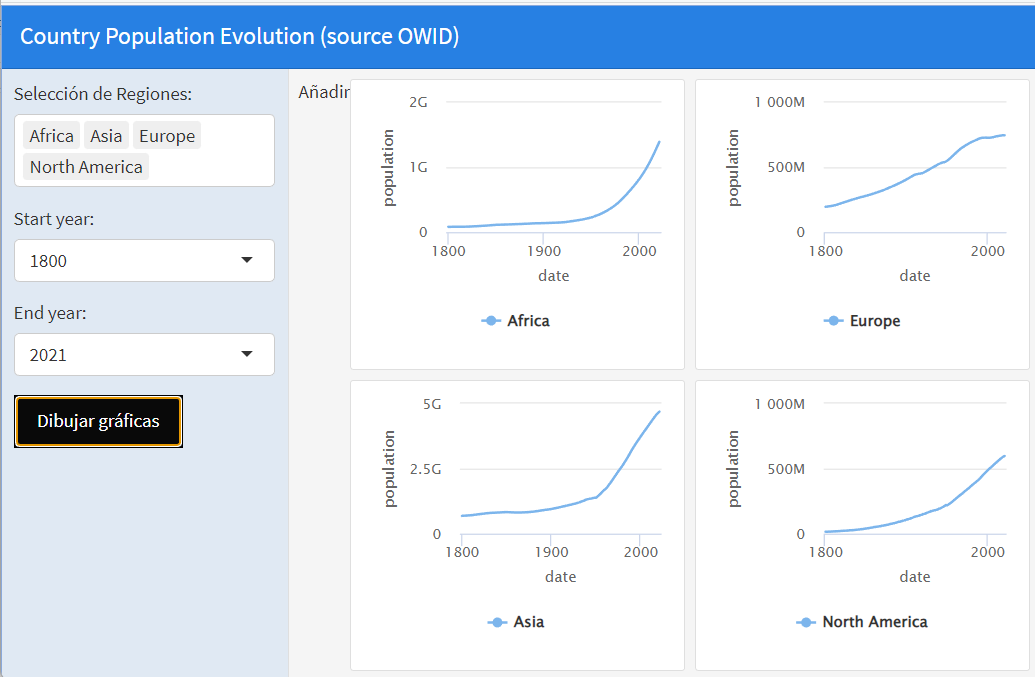
En este cuadro de mando se presentan 4 gráficos comparativos, realizados con hchart, de la evolución de la población en 4 países o regiones del mundo. A la izquierda aparece un menú desplegable múltiple para elegir hasta 4 países/región (uno por gráfico), dos menús con los años de inicio y fin del periodo, y un botón que dispara el dibujado conjunto de los 4 gráficos: mientras no se pulsa, cambiar los desplegables no actualiza nada, de modo que el usuario completa toda la selección antes de lanzar el cálculo. Para generar este cuadro de mando localmente, hay que cargar el fichero Dashboard_hchart.Rmd en RStudio y ejecutar run document. Observamos que este cuadro de mando se organiza en 3 columnas: en la primera columna aparecen los menús desplegables y el botón, en la segunda columna aparecen dos gráficos generados con hchart y en la tercera columna otros 2 gráficos similares. Usando flexdashboard este cuadro de mando se organiza de la siguiente forma :
Lectura de los datos que usa el cuadro de mandos.
Creación de una función auxiliar,
dibujar_poblacion(pais, anyo_inicio, anyo_fin), que encapsula el código que construye el gráficohchartde un país a partir de esos tres argumentos. Al escribir la lógica de dibujo una sola vez, los 4 gráficos se reducen a invocar esta función con argumentos distintos, en vez de repetir el mismo bloque de código 4 veces.Creación de una primera columna para poner los menús desplegables y el botón. La columna se crea usando el código:
el menú de país/región se crea con selectInput y la opción multiple = TRUE, de forma que el usuario elige hasta 4 valores en un único campo input$country; dentro de las funciones que dibujan se accede a cada uno por posición, input$country[1], input$country[2], etc. Los años de inicio y fin se recogen con otros dos selectInput (input$yearinit, input$yearend). Por último se añade un actionButton("dibujar", ...) y una reactiva seleccion <- eventReactive(input$dibujar, {...}) que empaqueta en una lista los valores de los tres desplegables en el momento del clic. Los gráficos leen esa lista, no los input$ directamente, así que un cambio en los desplegables no se propaga hasta que se pulsa el botón.
- Creación de una segunda columna para poner 2 gráficos apilados de la población de dos países/regiones. La columna la creamos de nuevo usando la instrucción
Cada gráfico lo creamos con la función renderHighchart, que ahora se limita a leer la selección reactiva y llamar a la función auxiliar. Es decir para que aparezcan los dos gráficos el código seguiría el siguiente estilo
###

renderHighchart({
  datos <- seleccion()
  dibujar_poblacion(datos$country[1], datos$yearinit, datos$yearend)
})

###

renderHighchart({
  datos <- seleccion()
  dibujar_poblacion(datos$country[2], datos$yearinit, datos$yearend)
})- Creación de una tercera columna de forma idéntica a la segunda, pero usando
datos$country[3]ydatos$country[4]
El interés de actionButton para acelerar la carga del cuadro de mando
Sin el botón, cada renderHighchart se recalcula automáticamente al abrir el cuadro de mando y de nuevo cada vez que el usuario toca cualquier desplegable del que depende. Si el cálculo es rápido, como en este ejemplo, no se nota. Pero cuando los gráficos u operaciones que hay detrás son costosos —un modelo que se reajusta, una consulta a una base de datos, una descarga de datos remotos, un join sobre una tabla grande, o simplemente varios gráficos pesados a la vez, como aquí—, esa recarga automática hace que el cuadro de mando tarde en abrirse y que cada cambio de selección se note. Envolver el cálculo en un eventReactive ligado a un actionButton traslada el control al usuario: el cuadro de mando se abre de inmediato (o con un cálculo inicial único), el usuario ajusta con calma todos los desplegables sin disparar ningún recálculo, y el trabajo pesado solo se ejecuta una vez, al pulsar el botón. Es el mismo patrón que conviene aplicar en cualquier otro cuadro de mando de este capítulo si sus gráficos individualmente son lentos de generar. Es especialmente útil cuando el input es un sliderInput: al arrastrarlo, Shiny no espera a que el usuario suelte el ratón, sino que dispara un evento reactivo por cada valor intermedio por el que pasa, así que sin actionButton el gráfico se recalcularía muchas veces de más durante un solo arrastre; con el botón, el deslizador se puede mover con calma hasta el valor deseado y el cálculo solo se lanza una vez, al pulsar.
7.7 Cuadro de mandos con Leaflet
Vamos a estudiar el cuadro de mandos que se encuentra en el fichero Dashboard_mapa_coropletico.Rmd, cuya ejecución se visualiza a continuación:
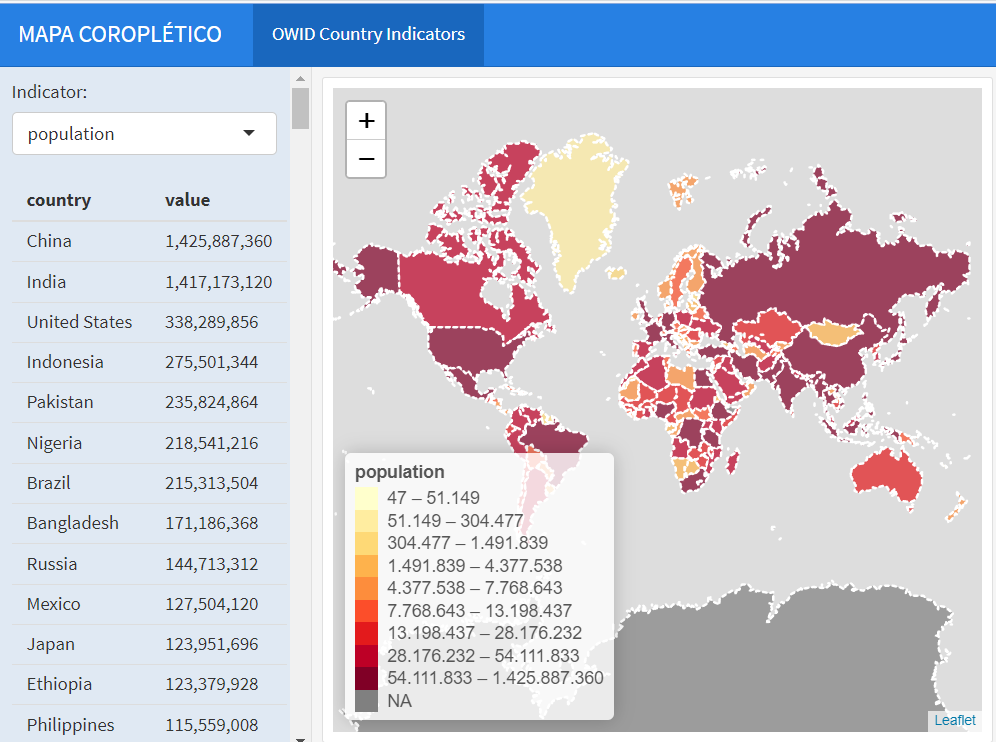
En este caso, el cuadro de mandos tiene dos columnas. En la primera columna aparece un menú desplegable para elegir el indicador de los países que vamos a usar y aparece también una tabla con los datos del indicador en orden descendente. Las tablas en flexdashboard, se generan usando la función renderTable (para tablas estáticas) o DT::renderDataTable (para tablas interactivas con búsqueda y ordenación). A la derecha aparece una columna con un mapa coroplético con los valores del indicador (para interactuar con el gráfico hay que ejecutar el fichero Rmd desde RStudio)
7.8 Opciones de configuración
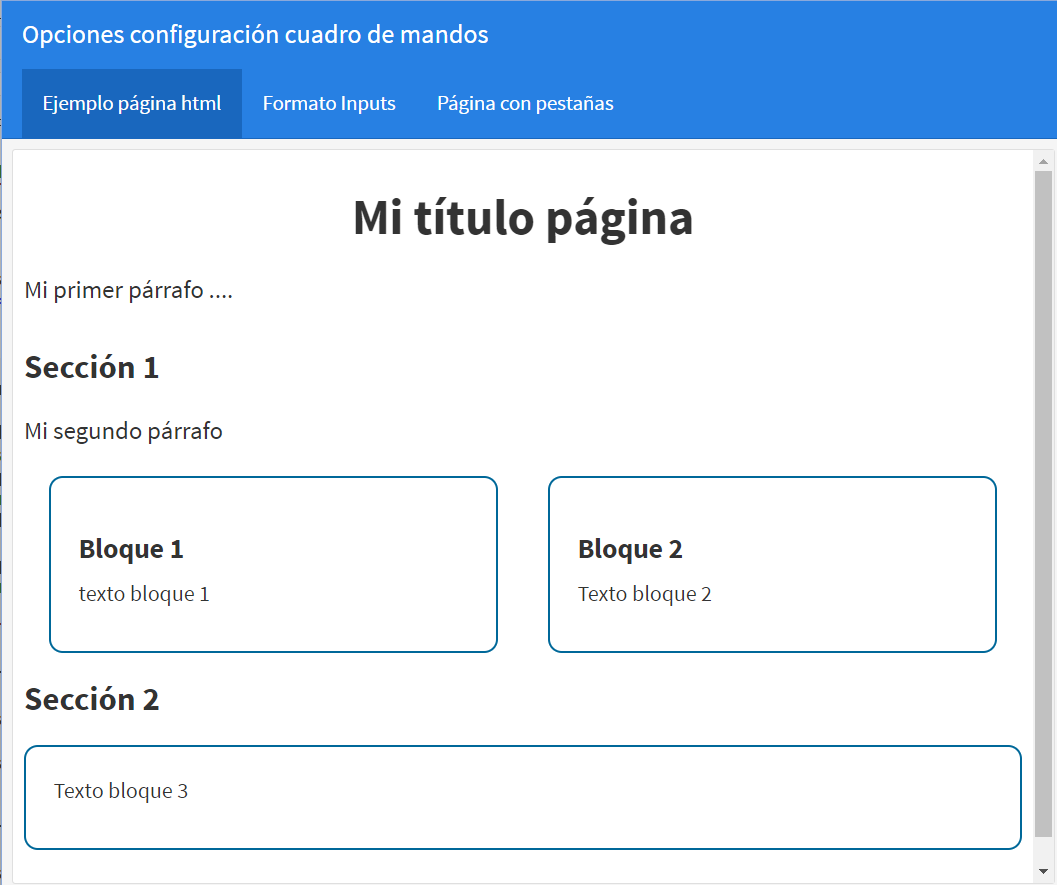
Existen múltiples opciones de configuración para la salida de un cuadro de mandos. Para ilustrar algunas de ellas vamos a usar el cuadro de mandos de ejemplo Dashboard_formato_inputs.Rmd. Este cuadro de mandos tiene un menú en la parte superior para acceder a 3 páginas. En la primera página vemos un ejemplo de renderizado de código html:
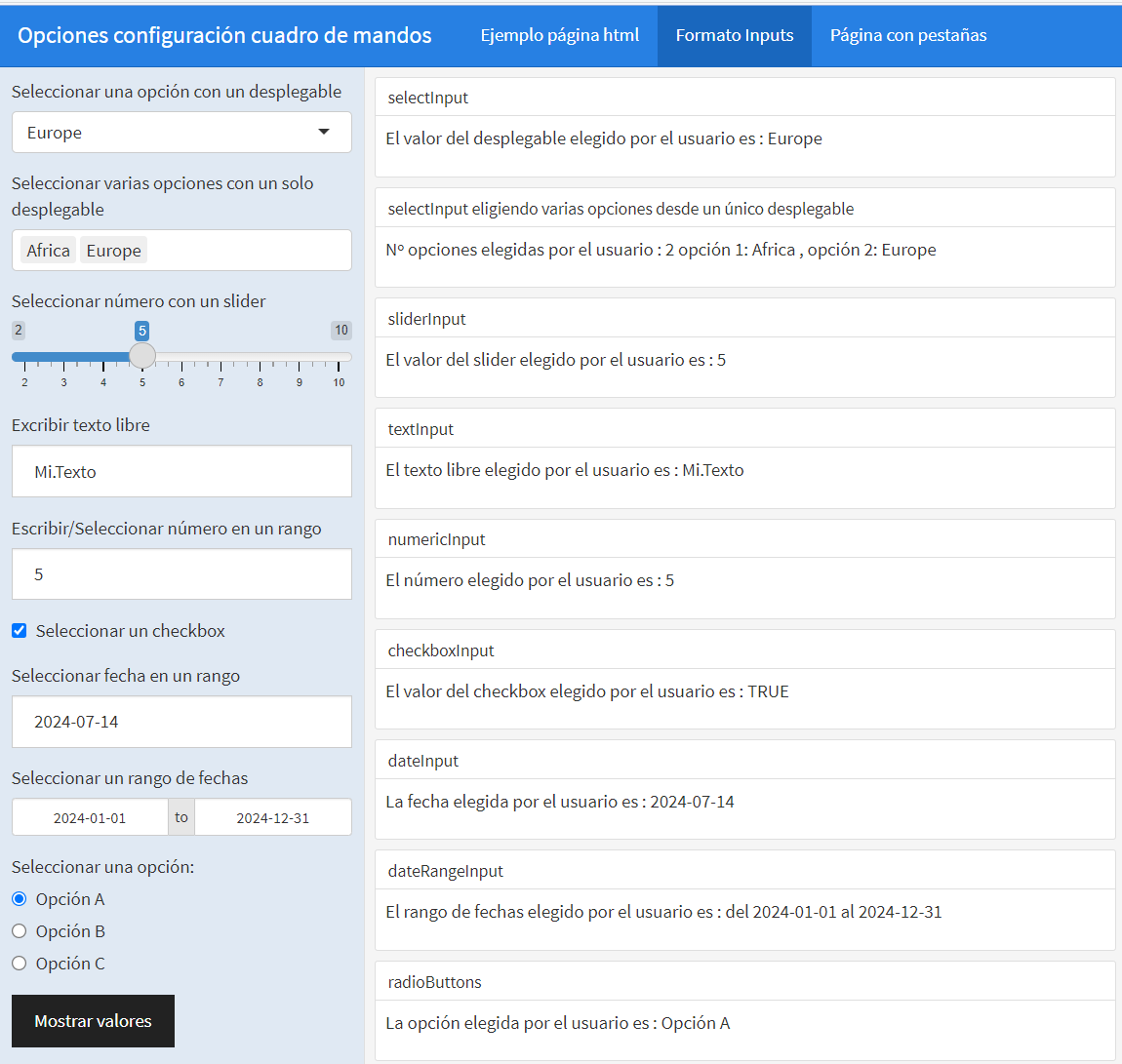
En la segunda página vemos algunos ejemplos de formato de entrada para diferentes tipos de variables: desplegable de una opción, desplegable de varias opciones, slider, texto libre, número, checkbox, fecha, rango de fechas (dateRangeInput, con los dos calendarios de inicio y fin uno a cada lado) y botones de radio. Un único actionButton afecta a todos estos inputs a la vez: los textos de la derecha solo se actualizan al pulsarlo, siguiendo el mismo patrón eventReactive del cuadro de mandos con hchart.
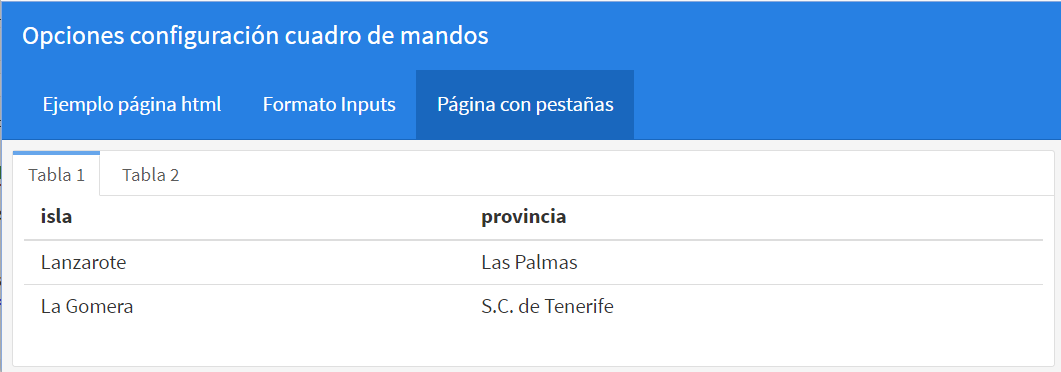
En la tercera página se muestra una página con 2 pestañas que nos permite acceder a dos subpáginas diferentes:
7.9 Exploración de datos multidimensionales
Los cuadros de mando anteriores están escritos a la medida de sus datos. El del fichero Dashboard_exploracion_series.Rmd responde a un objetivo distinto: es una plantilla pensada para adaptarse a cualquier conjunto de datos multidimensional cambiando solo su configuración inicial. En el ejemplo se aplica a las series temporales de las solicitudes de asilo en Europa, un conjunto de datos con cinco dimensiones (región de acogida, país de origen, sexo, edad y unidad de medida):
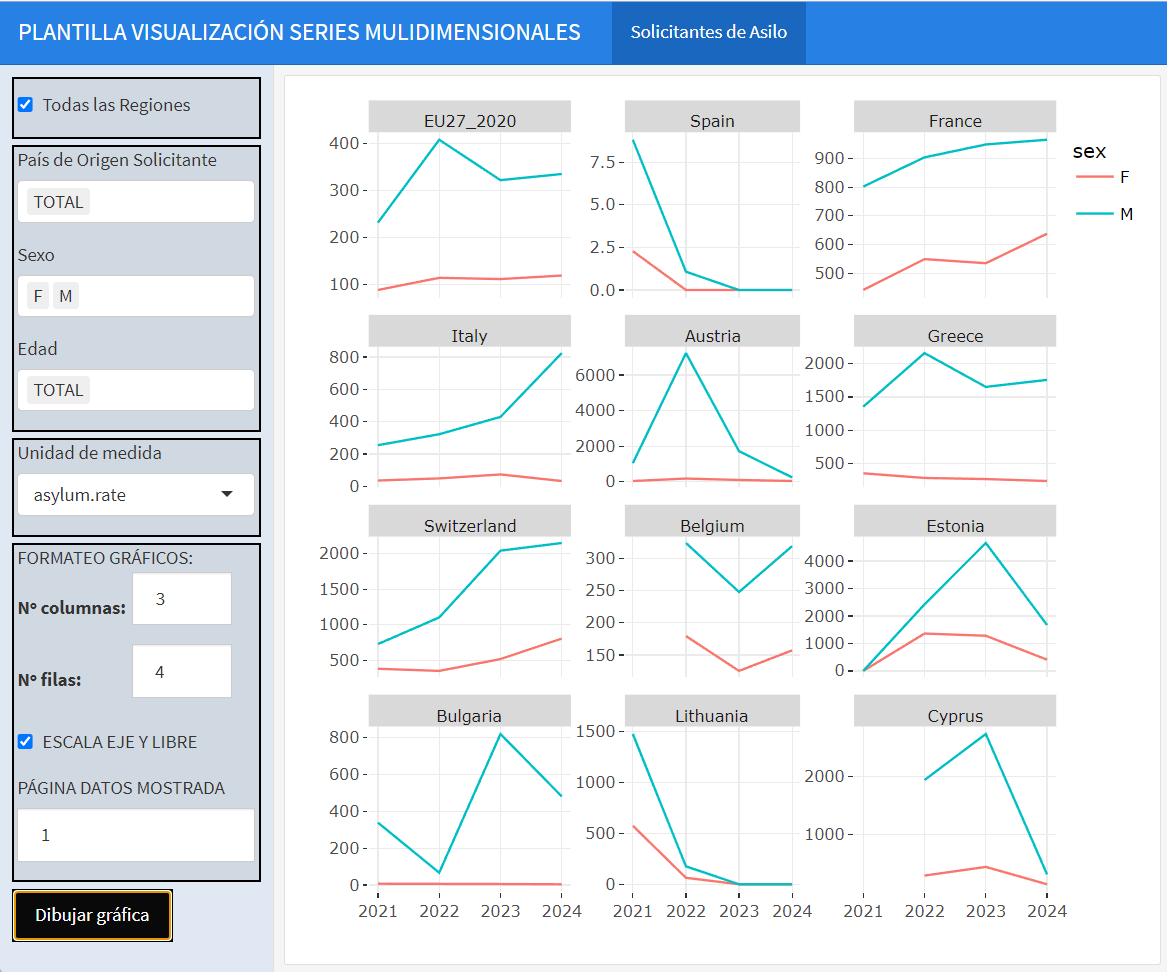
La idea de diseño consiste en repartir los atributos del conjunto de datos en tres papeles distintos, que son los tres primeros bloques del menú de la izquierda:
Un atributo principal, que separa la pantalla en un gráfico por cada una de sus opciones mediante
facet_wrap(en el ejemplo, la región de acogida). Se pueden mostrar todas las opciones o elegir unas cuantas a mano, según esté marcada o no la casilla del primer bloque.Unos atributos combinables, de los que el usuario puede marcar varias opciones. Si marca varias de dos atributos distintos, ambos se combinan en un único atributo que da color a las series dentro de cada gráfico.
Unos atributos de valor único, de los que se fija una sola opción y que no participan en la combinación.
A ellos se añade un cuarto bloque de controles de formato: número de filas y columnas de gráficos, escala del eje \(y\) libre o compartida, y página de datos mostrada, porque el número de gráficos puede ser mayor que lo que cabe en la pantalla. Debajo de ese bloque se añade un actionButton que dispara el dibujado: mientras no se pulsa, cambiar cualquier control del menú no recalcula la gráfica, lo que interesa especialmente aquí porque el facet_wrap puede llegar a dibujar muchos paneles a la vez (ver la nota sobre actionButton en la sección anterior).
Lo interesante es que toda esa lógica está escrita una sola vez y funciona a partir de unas listas de configuración declaradas al principio del fichero:
input.main.config.pageId  <- list(
  list(col.name="geo.name", label="Región acogida", choices=RegionAcogida,
       selected=RegionAcogida[1:6], multiple=TRUE)
)

input.multiple.config.pageId  <- list(
  list(col.name="citizen.name", label="País de Origen Solicitante",
       choices=PaisOrigen, selected="TOTAL", multiple=TRUE),
  list(col.name="sex", label="Sexo", choices=c("T","F","M"),
       selected=c("F","M"), multiple=TRUE),
  ...
)
Cada atributo declara la columna de la tabla que le corresponde (col.name), el rótulo con el que se presenta (label), las opciones que ofrece (choices) y las que vienen marcadas de partida (selected). Los menús desplegables se generan recorriendo esas listas con lapply, de modo que añadir o quitar un atributo del cuadro de mandos consiste en añadir o quitar un elemento de la lista, sin tocar el código que dibuja.
Los identificadores de los controles se construyen todos de la misma forma, anteponiendo al nombre de la columna el identificador de la página:
de manera que el menú del atributo geo.name de la página p1 se lee con input[[id_control("geo.name")]]. Tenerlo en una sola función evita el error más molesto al reutilizar esta plantilla: si se copia la página entera para poner dos exploradores en el mismo cuadro de mandos, basta con cambiar el valor de pageId para que ningún control comparta nombre con los de la otra página.
El mismo problema de duplicidad aparece con la reactiva que empaqueta la selección al pulsar el actionButton: seleccion[[pageId]] <- eventReactive(input[[id_control("dibujar")]], {...}) la guarda en una lista indexada por pageId, en vez de en una variable suelta como seleccion.p1. Así, si se duplica la página, cada copia obtiene su propia entrada en la lista (seleccion[[pageId]]() dentro del renderPlotly) sin tener que renombrar nada a mano, exactamente igual que ocurre con id_control().
Interfaz que depende de la propia interfaz
Queda un problema de fondo que este cuadro de mandos resuelve y que no aparece en ninguno de los anteriores. Los menús no pueden escribirse en el fichero, por dos motivos: cuáles hay lo decide la configuración, que cambia con los datos, y cuáles se ven depende de lo que el usuario haya marcado —el desplegable para elegir regiones a mano solo debe aparecer si la casilla “todas las regiones” está desmarcada—. Es decir, parte de la interfaz depende de un control de la propia interfaz.
Eso no se puede resolver en el texto del fichero, que se compone una sola vez al arrancar. Los controles hay que construirlos desde el código, con la pareja renderUI / uiOutput: renderUI es una función de renderizado más —como renderPlot o renderValueBox—, solo que en vez de un gráfico devuelve controles, y uiOutput marca el lugar de la página donde han de colocarse:
# el selector solo se genera si la casilla está desmarcada
output$main_ui <- renderUI({
  if (isFALSE(input[[id_control("checkboxInput")]]))
    selectInput(id_control("geo.name"), "Región acogida",
                choices = RegionAcogida, multiple = TRUE)
  else
    NULL
})

# y aquí es donde aparece
uiOutput("main_ui")
Al ser una función de renderizado, se recalcula sola cuando cambia la casilla, y el desplegable aparece y desaparece sin más código. Es la misma idea del valueBox con color en semáforo: cuando algo tiene que cambiar, deja de escribirse en el fichero y pasa a construirse en el código.
Los controles construidos con renderUI no existen al arrancar
Esta comodidad tiene un precio que conviene conocer, porque el síntoma es desconcertante. Las reactivas que leen esos controles se ejecutan una vez antes de que renderUI los haya creado, así que en ese primer instante input[[...]] vale NULL y el panel muestra un error —del tipo “argumento de tipo inválido”— que desaparece solo un momento después.
La solución es abrir la reactiva con un req que espere a que los controles existan:
seleccion[[pageId]] <- eventReactive(input[[id_control("dibujar")]], {
  req(!is.null(input[[id_control("checkboxInput")]]),
      input[[id_control("ncol")]],
      input[[id_control("nrow")]])
  ...
})
Nótese que las casillas se comprueban con !is.null() y los campos numéricos van directos, por lo que se explicó al presentar req: una casilla desmarcada vale FALSE, y para req un FALSE significa “todavía no disponible”. Con los campos numéricos, en cambio, pasarlos directamente es justo lo que se quiere, porque así el panel también espera si el usuario borra el contenido del campo.
Una plantilla tiene que decir qué hay que tocar
Un fichero pensado para adaptarlo a otros datos debería poder recorrerse buscando las marcas de lo que cambia. En este ejemplo están señaladas como PASO 1 a PASO 4, en el sitio exacto donde se aplican: la lectura de los datos, los vectores con las opciones de cada atributo en el orden deseado, la configuración de los tres bloques de atributos y, por último, el título del cuadro de mandos, que es el único que queda fuera del código porque vive en la cabecera YAML del fichero.
Conviene además comprobar la configuración justo después de escribirla, y bastan tres líneas que verifiquen que las columnas que nombra existen de verdad en la tabla:
faltan <- setdiff(columnas.configuradas, names(data))
if (length(faltan) > 0)
  stop("Estas columnas no están en los datos: ", paste(faltan, collapse=", "),
       ". Las que hay son: ", paste(names(data), collapse=", "))
Es una costumbre barata que evita el peor modo de fallo de un cuadro de mando: un nombre de columna mal escrito no protesta al arrancar, sino más tarde y dentro de una función render, donde el único síntoma es un gráfico vacío del que no se sabe nada.
Adaptar este cuadro de mandos a otros datos consiste, por tanto, en recorrer esos cuatro pasos: el filtrado, la combinación de atributos, la paginación y el dibujado funcionan sin tocar nada más.
7.10 Predicción de series temporales
El cuadro de mandos del fichero Dashboard_prediccion_series.Rmd lleva a un cuadro de mandos las técnicas de predicción del capítulo 5: predice una serie con un ARIMA ajustado directamente sobre ella o con STL + ARIMA, y estudia si el ajuste es bueno analizando su error. En el ejemplo se aplica a los pasajeros llegados por avión a Canarias, por isla: una serie mensual con una estacionalidad muy marcada.
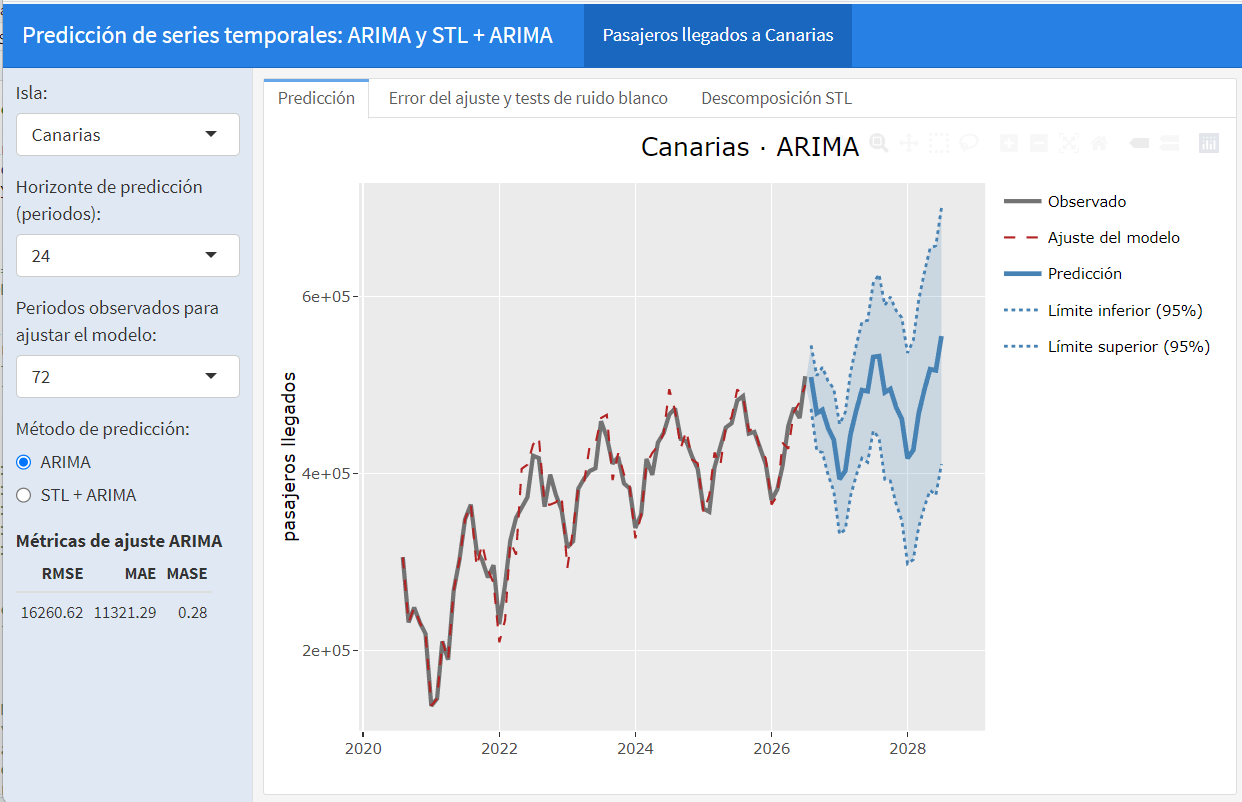
En la barra lateral se elige, con menús desplegables, la serie (la isla, o Canarias para el total del archipiélago), el horizonte de predicción y el número de periodos observados con los que se ajusta el modelo, y con unos botones de radio, el método. Al elegir STL + ARIMA aparecen además dos desplegables con las ventanas del suavizado de la tendencia y de la estacionalidad; con ARIMA no intervienen y no se muestran, así que se construyen desde el código con la pareja renderUI / uiOutput vista en la sección anterior. Debajo, solo con ARIMA, aparece la tabla con las métricas del ajuste (RMSE, MAE y MASE), calculadas con aedv_arima_accuracy().
Los periodos observados no son solo los que se dibujan: son los últimos periodos de la serie con los que se ajusta el modelo (el argumento periodos_atras de aedv_prediccion_arima() y aedv_prediccion_stl_arima()). Sobre ese mismo tramo se calculan también las métricas, el error del ajuste y los tests. Las opciones de los desplegables no están escritas a mano: se deducen de la longitud y del periodo de cada serie, de modo que el mismo fichero sirve para series anuales (sin estacionalidad, en cuyo caso no se ofrece la ventana estacional) y para series mensuales o trimestrales.
La columna de la derecha se organiza en tres pestañas:
- Predicción: el tramo observado, el ajuste del modelo y la predicción con su intervalo de confianza, dibujados con
aedv_dibujar_arima_dinamico()oaedv_dibujar_stl_arima_dinamico(). Con STL + ARIMA se superpone además la tendencia de la descomposición, que es lo que cambia al mover las ventanas del suavizado. - Error del ajuste y tests de ruido blanco: el error (valor observado menos ajuste) en el mismo tramo y, debajo, la tabla de los cuatro tests de ruido blanco, calculados con
aedv_tests_residuos()y presentados conaedv_tabla_tests(). Las dos salidas se reparten el alto de la pestaña confillCol(). - Descomposición STL del tramo de ajuste: serie observada, tendencia, estacionalidad y resto, uno debajo de otro.
Todas las pestañas comparten un solo cálculo: el modelo se ajusta en una función reactive que leen los tres paneles, de modo que cambiar de pestaña no vuelve a ajustar nada.
La isla de La Gomera está incluida a propósito: le faltan los datos de abril y mayo de 2020 (el confinamiento). Si el tramo de ajuste incluye esos meses, ninguno de los dos métodos puede ajustarla, y ninguno de los dos lo dice claramente. El cuadro de mandos cuenta los huecos del tramo antes de ajustar y, con validate(need(...)), sustituye cada panel por una explicación del problema en lugar de dejarlo en blanco; basta con reducir los periodos observados para que el tramo empiece después del hueco.
Igual que el cuadro de mandos anterior, este fichero está escrito como plantilla de una página: lo que hay que cambiar para aplicarlo a otros datos está marcado con ✎ al principio del fichero (el título, el identificador de la página, la lectura de los datos como un tsibble en formato largo con una columna key y los rótulos). Además, todos los identificadores de los controles llevan delante el de la página y los datos de cada página se guardan por separado, de modo que la página puede copiarse varias veces dentro del mismo cuadro de mandos con datos distintos.
7.11 Rendimiento de los cuadros de mando
Cuando un cuadro de mando trabaja con datos grandes o cálculos complejos, es importante tener en cuenta algunas buenas prácticas de rendimiento:
Leer los datos una sola vez. La lectura de datos (especialmente desde URLs o ficheros grandes) debe hacerse en un
chunknormal al inicio, no dentro de funcionesreactiveorender. Esto evita que se relean los datos cada vez que el usuario cambia un input.Usar
reactivepara cálculos intermedios. Si varios outputs comparten el mismo procesado de datos, encapsularlo en unreactiveevita recalcular lo mismo múltiples veces.Evitar recálculos innecesarios. Para controles como sliders que el usuario mueve rápidamente, la función
debounce(reactive_expr, millis)retrasa la ejecución hasta que el usuario deja de mover el slider durante el tiempo especificado (en milisegundos):
datos <- reactive({ owid_country |> filter(population > input$min_poblacion) })
datos_debounced <- datos |> debounce(500) # espera 500ms antes de recalcular- Diferir el cálculo con
actionButton. Cuando el gráfico es realmente costoso —o hay varios inputs que el usuario quiere ajustar a la vez antes de ver el resultado—, en vez de retrasar unos milisegundos conviene esperar a una acción explícita del usuario. UnactionButtoncombinado coneventReactivehace que el cálculo solo se dispare al pulsarlo, así que ajustar los controles no cuesta nada y el trabajo pesado se ejecuta una única vez:
actionButton("dibujar", "Dibujar gráfica")

seleccion <- eventReactive(input$dibujar, {
  list(pais = input$pais, anyo_inicio = input$anyo_inicio, anyo_fin = input$anyo_fin)
})

renderPlot({
  datos <- seleccion()
  # cálculo costoso usando datos$pais, datos$anyo_inicio, datos$anyo_fin
})
Es el patrón usado en los cuadros de mando de las secciones anteriores (ver la nota sobre su interés en la sección Cuadro de mandos con hchart), y conviene especialmente cuando alguno de los inputs es un sliderInput, porque arrastrarlo dispara un evento reactivo por cada valor intermedio.
- Reducir el volumen de datos que se envían al navegador. Los gráficos interactivos con miles de puntos generan HTML pesado. Si es posible, agregar o muestrear los datos antes de enviarlos al gráfico.
7.12 Publicar un cuadro de mando
La forma de publicar depende de si el cuadro de mando es dinámico o estático.
Un cuadro de mando dinámico —el que lleva runtime: shiny— necesita R ejecutándose en el servidor. Lo más sencillo es usar el servidor de shinyapps.io: hay que darse de alta en el citado sitio web y seguir las instrucciones de su documentación. La versión gratuita permite 5 aplicaciones y 25 horas mensuales de ejecución. Otra opción más compleja, pero también gratuita, es alojar en un servidor LINUX propio el software completo de Shiny Server.
Un cuadro de mando estático —el mismo fichero sin la línea runtime: shiny— se compila con Knit y produce un HTML que se sube a cualquier servidor web, o a un servicio de páginas estáticas como GitHub Pages. No necesita nada más.
¿De verdad necesita ser reactivo?
Antes de asumir el coste de desplegar una aplicación, conviene preguntarse qué aporta la reactividad frente a un cuadro de mando estático con gráficos interactivos y pestañas. Un flexdashboard sin runtime: shiny conserva casi todo lo que se ha visto en este capítulo —la rejilla de filas y columnas, los paneles, las pestañas, los valueBox, y los gráficos de plotly, highcharter o leaflet con su zoom, su desplegable y su leyenda seleccionable—; lo único que pierde son los controles que filtran los datos.
Si esos controles solo sirven para elegir entre unas pocas vistas previsibles, esas vistas caben en pestañas y el resultado es un HTML que funciona en cualquier sitio: sin servidor, sin caídas, sin límite de horas y sin tiempo de arranque. La reactividad se justifica cuando el número de combinaciones posibles es demasiado grande para precalcularlas —como en el explorador multidimensional de la sección anterior, donde el usuario compone su propia consulta— o cuando el cálculo depende de algo que aporta el propio usuario.
Referencias
[BoCo64] Box, G. E., and D. R. Cox.. An analysis of transformations, Journal of the Royal Statistical Society. Series B (Methodological), 211–52, 1964.
[Few06] Stephen Few. Information Dashboard Design: The Effective Visual Communication of Data, O’Reilly, 2006.
[YeJo00] Yeo, I. K., and Johnson, R. A., A new family of power transformations to improve normality or symmetry. Biometrika, 87(4), 954–959, (2000).
[Shinyapps] Shinyapps
[SIAB23] Sievert, Carson, Richard Iannone, JJ Allaire, and Barbara Borges. 2023. flexdashboard: R Markdown Format for Flexible Dashboards, 2023.